دليل مفصل خطوة بخطوة لتثبيت BMslayer وASD Player على جميع أجهزة Amazon Fire TV وFireStick وFire TV Cube.
أجهزة Fire TV وFireStick من أمازون لا تسمح بتثبيت التطبيقات خارج متجرها الرسمي إلا بعد تفعيل خيار مخصص. هذا الدليل يشرح بالتفصيل، مع صور حقيقية من واجهة الجهاز، كيفية تثبيت دراما سلاير عبر BMslayer.
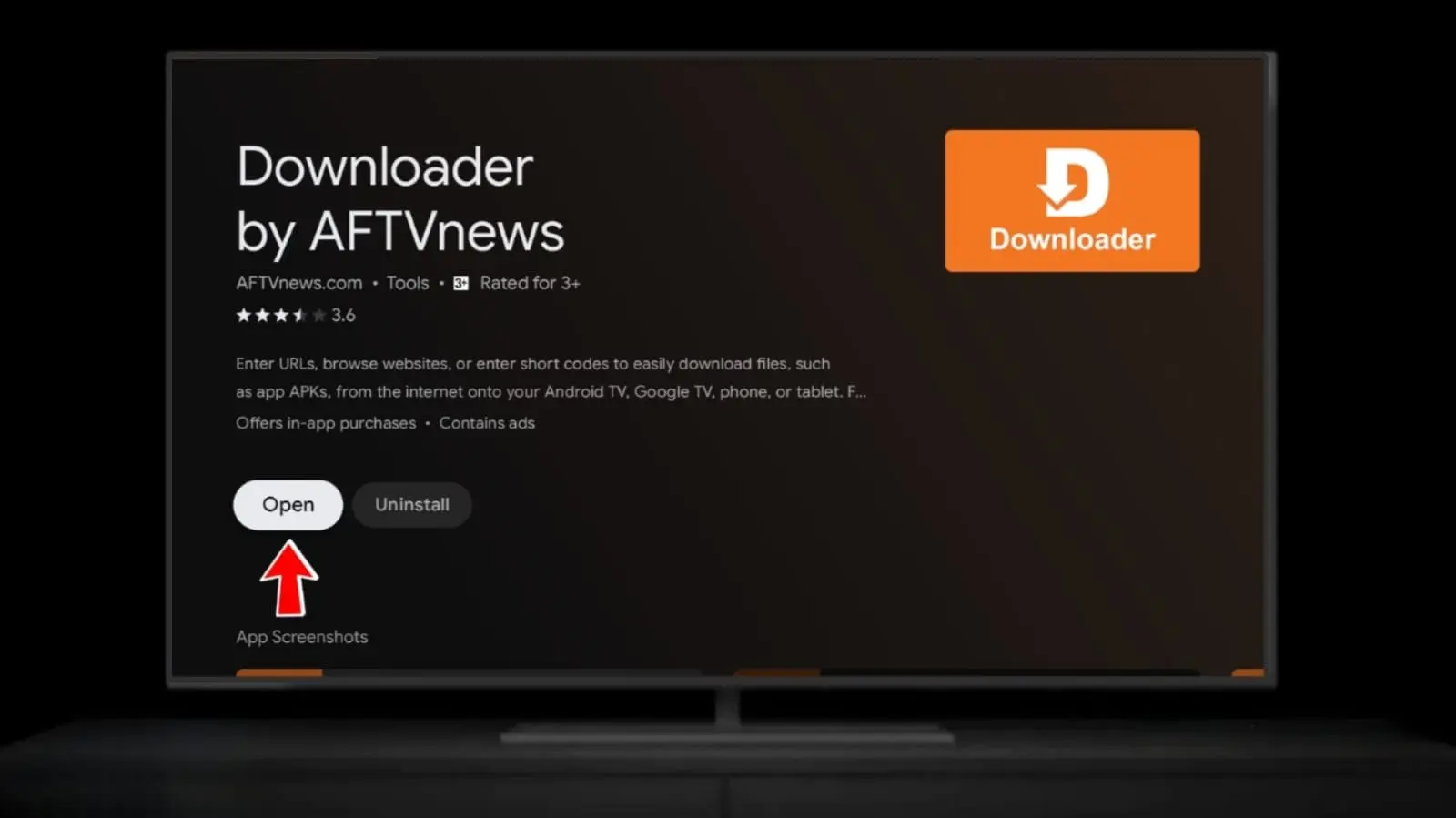
من الشاشة الرئيسية لجهاز Fire TV، اذهب لمربع البحث وابحث عن "Downloader"، ثم ثبّت التطبيق الرسمي من AFTVnews مجانًا.
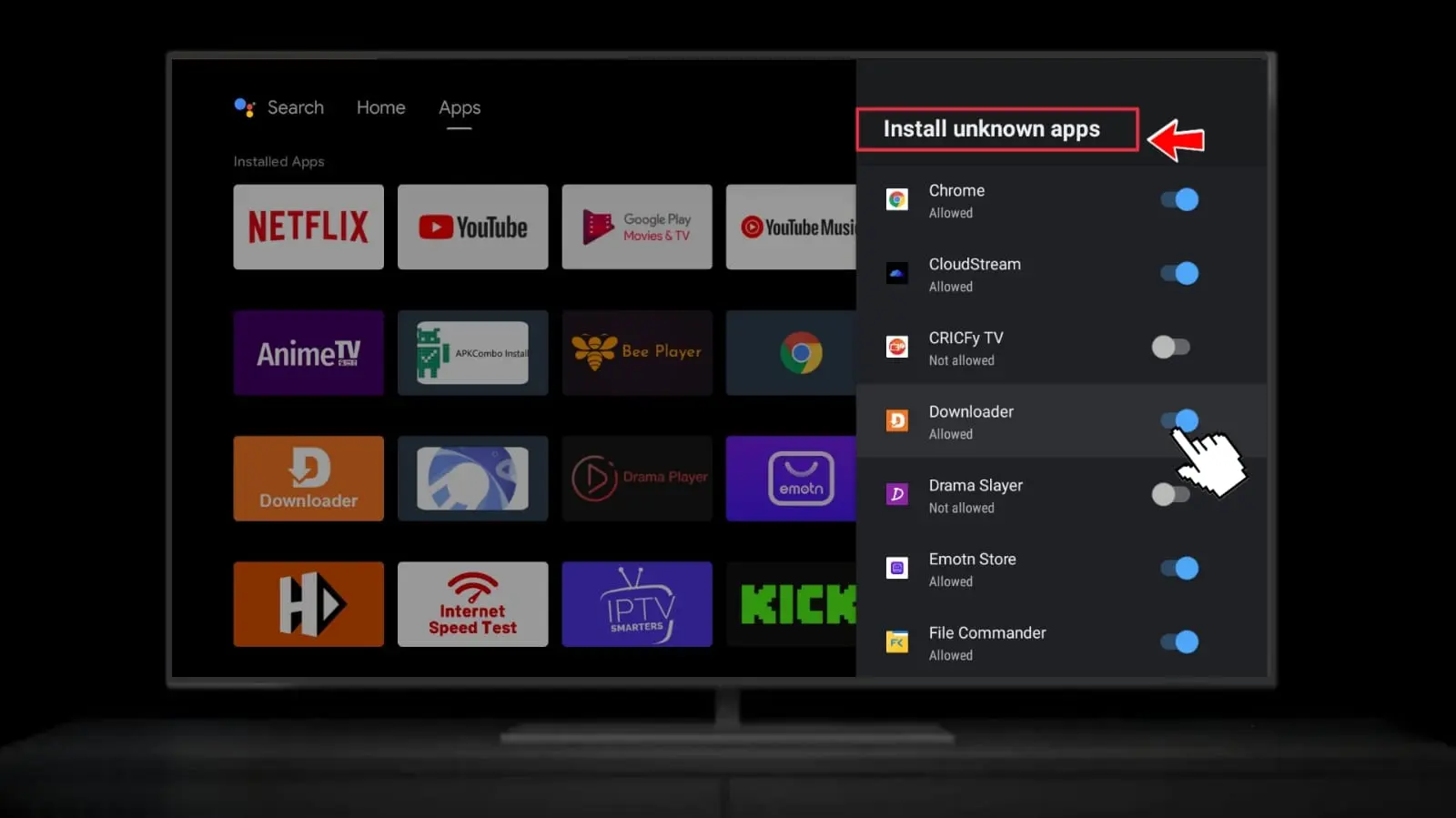
اذهب إلى الإعدادات ← My Fire TV ← Developer Options ← Install Unknown Apps، اختر "Downloader" من القائمة وفعّله.
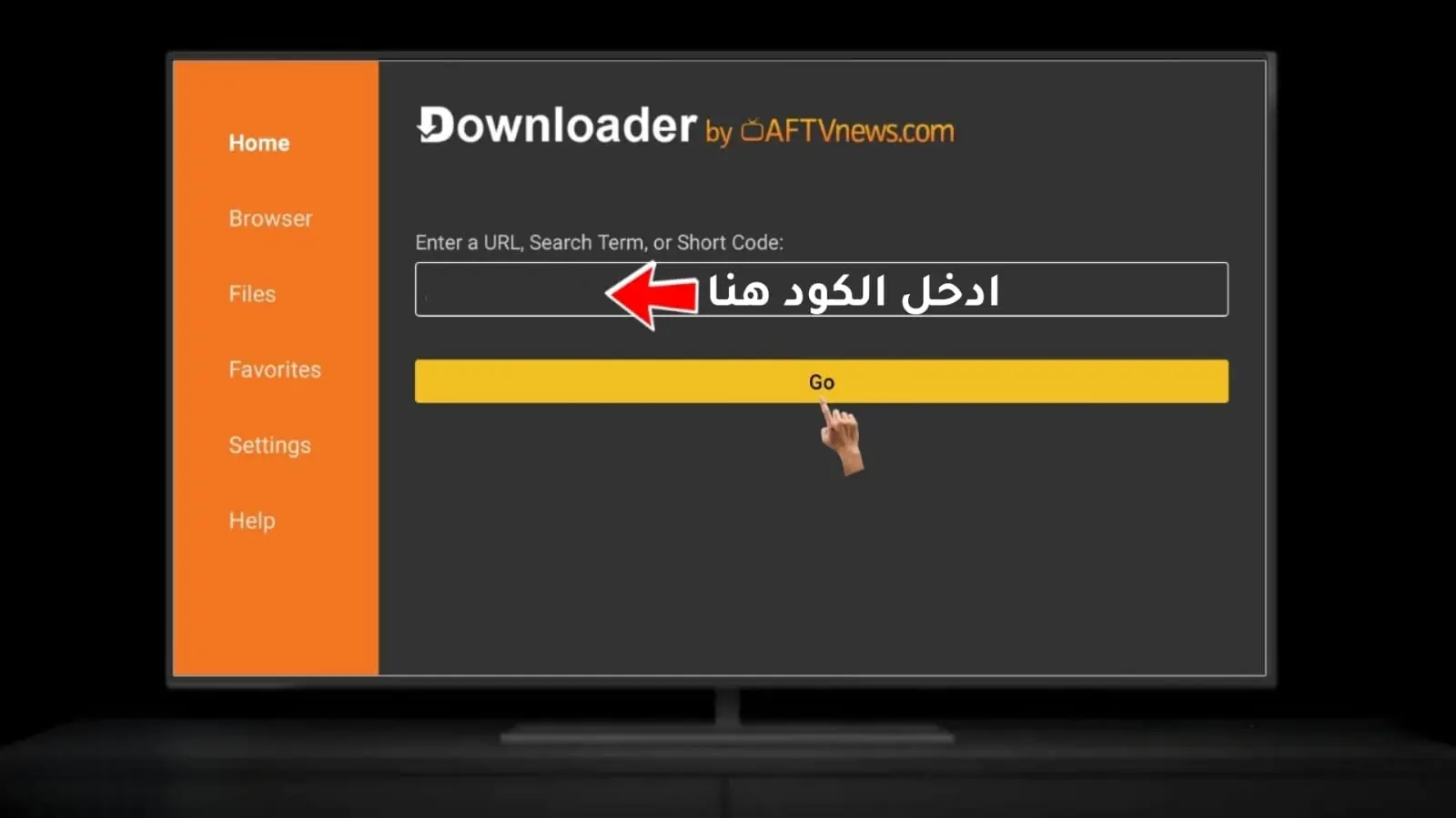
في مربع "Enter a URL, Search Term, or Short Code"، اكتب 7470765 ثم اضغط Go. سيبدأ تحميل BMslayer تلقائيًا.
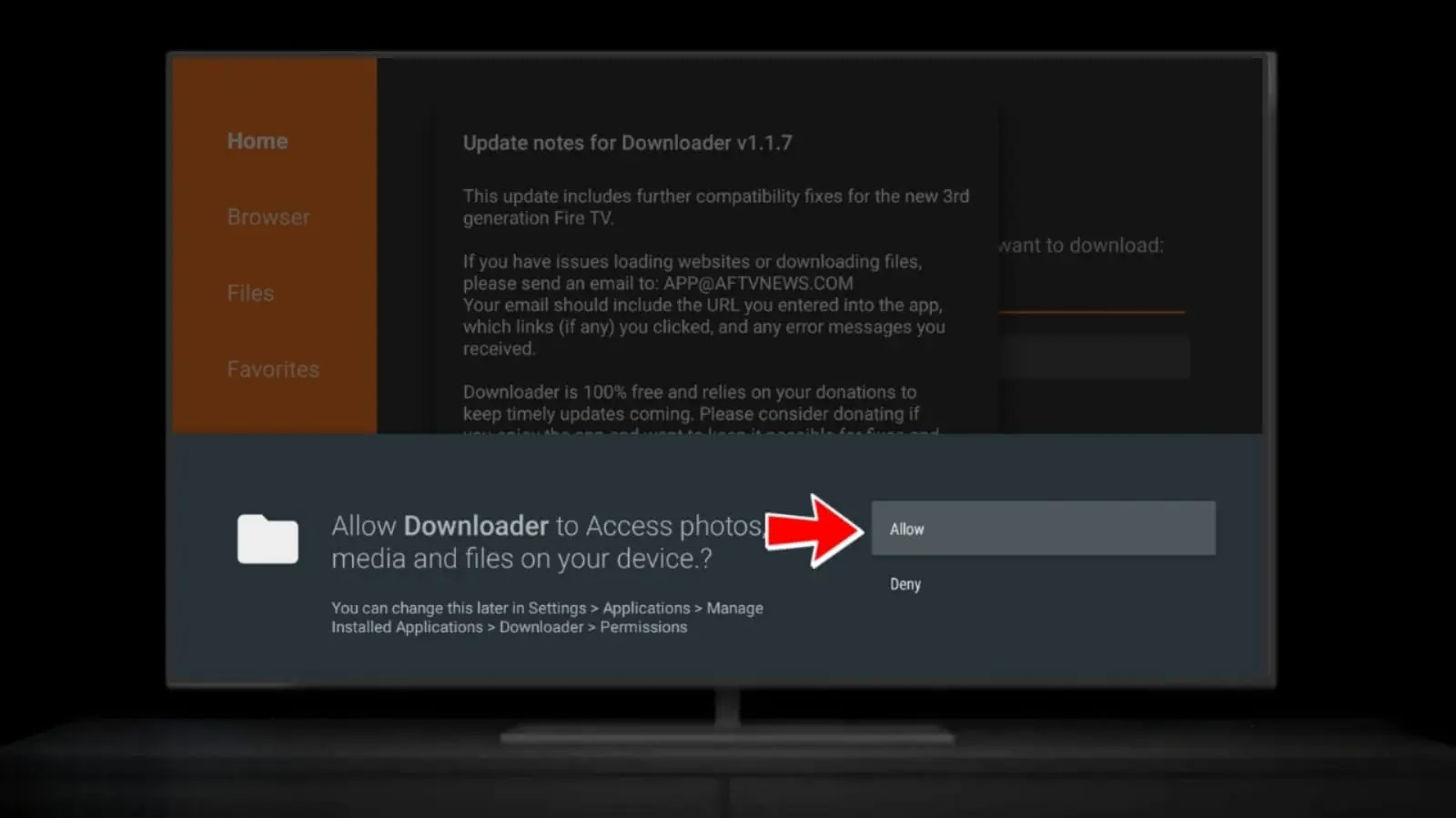
عند ظهور نافذة "Allow Downloader to Access photos, media and files"، اضغط Allow لإتمام التثبيت بشكل صحيح.
بعد انتهاء التحميل، اضغط Install وانتظر اكتمال التثبيت، ثم اضغط Open لتشغيل التطبيق مباشرة أو Done للعودة لاحقًا.
كرر الخطوات نفسها عبر Downloader لتثبيت ASD Player — المشغل الرسمي المطلوب لتشغيل حلقات وأفلام دراما سلاير بدون مشاكل.
نصيحة: إذا لم تظهر BMslayer في قائمة التطبيقات بعد التثبيت، اذهب إلى الإعدادات ← التطبيقات ← إدارة التطبيقات المثبتة للعثور عليها وتشغيلها.
ملاحظة: إذا واجهت رسالة خطأ عند فتح الحلقات، تأكد من تثبيت ASD Player أولًا. راجع دليل حل المشاكل للمزيد من الحلول.