دليل مخصص لأجهزة Chromecast مع Google TV وأجهزة تلفاز Google TV الذكية من TCL وSony وغيرها.
واجهة Google TV تختلف قليلًا عن Android TV التقليدي من ناحية الإعدادات، لكن آلية تثبيت دراما سلاير عبر Downloader وكود BMslayer تبقى نفسها تمامًا.
من الشاشة الرئيسية لـ Google TV، افتح متجر التطبيقات وابحث عن "Downloader" ثم ثبّته.
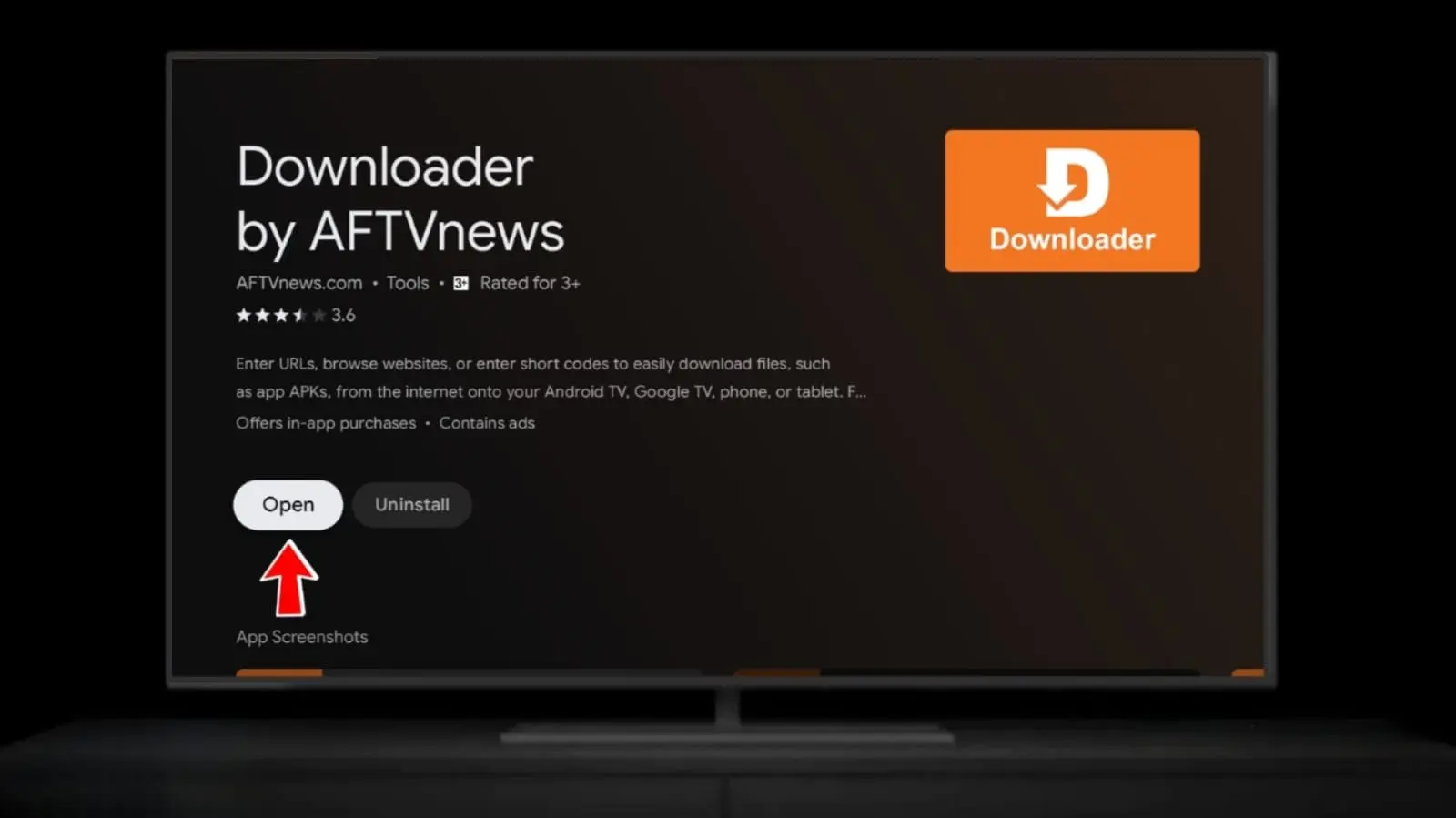
اذهب إلى الإعدادات ← النظام ← حول ← إصدار Android TV OS (اضغط عدة مرات إذا لزم لتفعيل خيارات المطورين)، ثم فعّل Unknown Sources لتطبيق Downloader من قائمة الأمان.
افتح Downloader وأدخل الكود 7470765 في خانة البحث ثم اضغط Go لتحميل BMslayer مباشرة.
اقبل طلب الأذونات الخاص بالوصول للملفات والوسائط حتى تكتمل عملية التثبيت دون مشاكل.
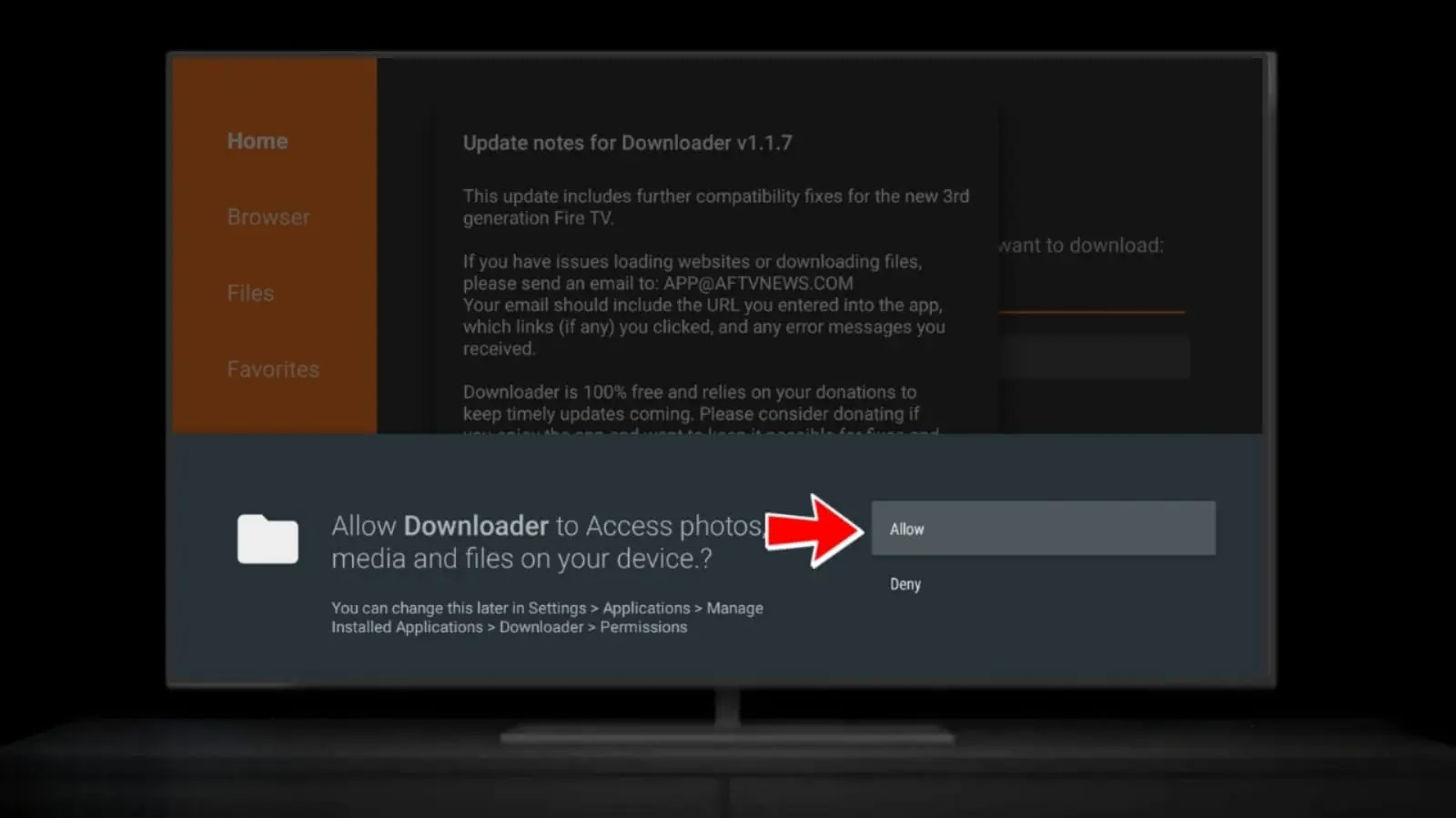
بعد التثبيت اضغط Open، وستجد التطبيق ضمن قسم "التطبيقات" في الشاشة الرئيسية لجهازك مستقبلاً.
كرر نفس الخطوات لتثبيت ASD Player — بدونه لن تعمل الحلقات بشكل صحيح على Google TV.
نصيحة: في بعض أجهزة Google TV، خيار "مصادر غير معروفة" يظهر تلقائيًا كنافذة منبثقة عند أول تشغيل لملف APK — فقط اضغط "السماح" أو "Allow" عند ظهورها.